Tela Branca da Morte no WordPress: Como Resolver de Forma Definitiva 2026
Tela Branca da Morte no WordPress
A tela branca da morte no WordPress é um dos erros mais assustadores para qualquer administrador de site. De repente, o site simplesmente fica em branco, sem mensagens claras, sem aviso e sem explicação visível.
Esse problema pode afetar apenas o painel administrativo ou todo o site, impedindo visitantes de acessar o conteúdo e causando impacto direto no tráfego e na credibilidade.
Neste guia completo, você vai entender por que a tela branca da morte no WordPress acontece, como diagnosticar corretamente e quais soluções aplicar para restaurar seu site com segurança.
O que é a tela branca da morte no WordPress
A tela branca da morte no WordPress ocorre quando o sistema encontra um erro fatal no PHP e a exibição de erros está desativada no servidor. Como resultado, o navegador mostra apenas uma página em branco. Isso acontece porque o WordPress interrompe completamente a execução do código ao detectar uma falha grave. O servidor evita exibir mensagens técnicas para proteger informações sensíveis.
Na prática, significa que algo no código do site deixou de funcionar corretamente.
Principais causas da tela branca da morte no WordPress
As causas mais comuns incluem:
Conflito entre plugins
Tema com erro de programação
Limite de memória PHP insuficiente
Problemas após atualização do WordPress
Versão de PHP incompatível
Arquivos corrompidos
Muitas vezes o erro surge logo após instalar um novo plugin ou atualizar um tema.
Sites mais pesados, como lojas virtuais, também são mais propensos ao problema devido ao maior consumo de recursos.
Como identificar se o problema é memória insuficiente
Um fator frequentemente ignorado é o limite de memória PHP. Quando o site consome mais memória do que o permitido pelo servidor, ele pode gerar a tela branca da morte no WordPress.
Ao ativar o modo debug, pode aparecer a mensagem:
Allowed memory size exhausted
Nesse caso, aumentar o limite de memória costuma resolver rapidamente.
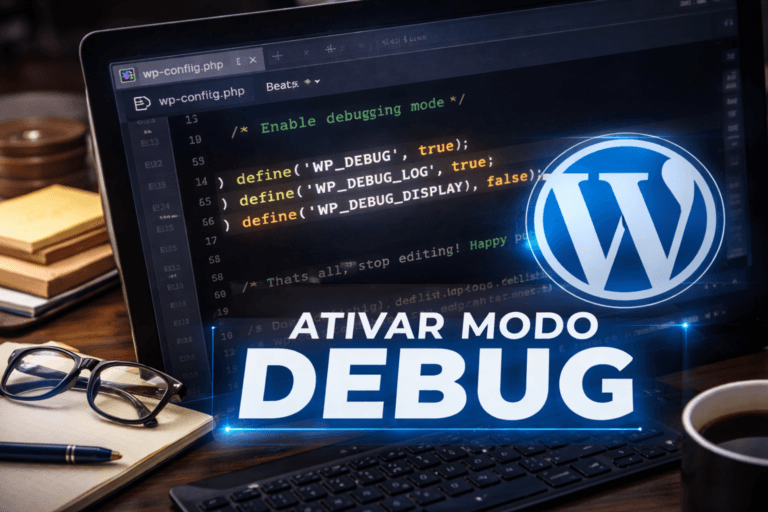
Passo 1: Ativar o modo debug
Para descobrir a causa real da tela branca da morte no WordPress, ative o modo debug.
No arquivo wp-config.php, adicione:
define('WP_DEBUG', true);
define('WP_DEBUG_LOG', true);
define('WP_DEBUG_DISPLAY', false);
Depois disso, acesse o arquivo wp-content/debug.log para verificar o erro exato.
Esse arquivo revela qual plugin, tema ou função está causando a falha.
Passo 2: Desativar plugins manualmente
Se não conseguir acessar o painel administrativo, utilize FTP ou o gerenciador de arquivos da hospedagem.
Renomeie a pasta:
wp-content/plugins
Para:
plugins_old
Se o site voltar ao normal, um plugin é o responsável pela tela branca da morte no WordPress. Reative os plugins um por um até identificar o causador do conflito.
Passo 3: Trocar para um tema padrão
Se o problema persistir, o tema pode ser a causa.
Acesse:
wp-content/themes
Renomeie a pasta do tema ativo. O WordPress automaticamente ativará um tema padrão.
Se o site voltar a funcionar, o erro está no código do tema.
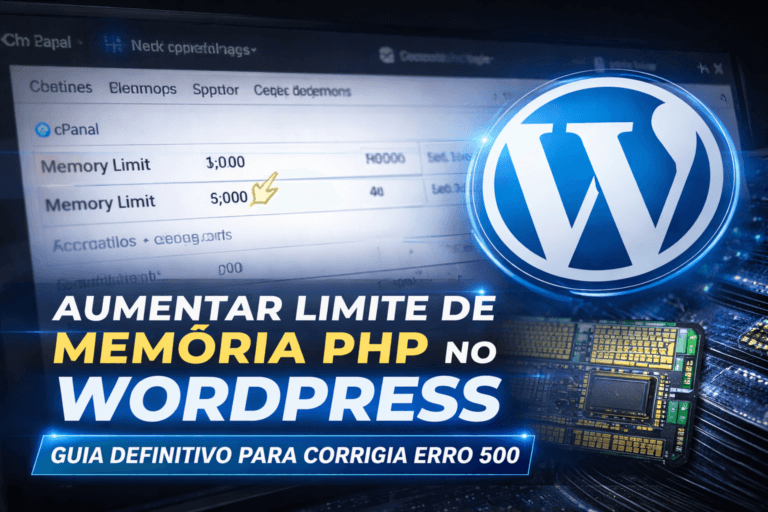
Passo 4: Aumentar limite de memória PHP
No wp-config.php, adicione:
define('WP_MEMORY_LIMIT', '256M');
Isso resolve muitos casos relacionados a consumo excessivo de recursos.
Para sites maiores, pode ser necessário 512M, dependendo da hospedagem.
Passo 5: Verificar compatibilidade da versão PHP
Versões antigas de PHP podem causar falhas após atualizações do WordPress ou de plugins.
Verifique no painel da hospedagem qual versão está ativa. O recomendado é utilizar versões recentes e estáveis, como PHP 8 ou superior, desde que compatível com seus plugins.
Atualizações de PHP frequentemente melhoram desempenho e segurança.
Passo 6: Reinstalar arquivos principais do WordPress
Se nenhuma solução anterior funcionar, pode haver arquivos corrompidos.
Faça backup completo do site.
Baixe a versão mais recente do WordPress.
Substitua todos os arquivos, exceto a pasta wp-content e o arquivo wp-config.php.
Isso restaura o núcleo do sistema sem afetar conteúdos e configurações.
Como prevenir a tela branca da morte no WordPress
Prevenir é mais eficiente do que corrigir.
Mantenha plugins e temas atualizados
Evite instalar extensões desnecessárias
Use hospedagem confiável
Ative backups automáticos
Teste atualizações em ambiente de staging
A tela branca da morte no WordPress pode parecer um desastre completo, mas quase sempre é resultado de conflito técnico simples.
Com diagnóstico correto e aplicação estruturada das soluções apresentadas, seu site volta ao ar rapidamente e com maior estabilidade.
E aqui entra a parte estratégica: cada erro resolvido fortalece sua compreensão do sistema. WordPress não é frágil. Ele apenas exige manutenção consciente.
Sites bem monitorados raramente sofrem quedas prolongadas. E quem domina a resolução desses erros transforma problema técnico em vantagem competitiva.
Assista o video para mais dicas de WordPress. Visite nosso canal de Youttube.