Erro 500 WordPress após atualização: como corrigir plugins incompatíveis
Erro 500 WordPress após atualização é um problema que vem afetando milhares de sites nas últimas versões do sistema. Após atualizar o núcleo, muitos administradores relatam falha crítica ao carregar páginas.

Por que o erro 500 WordPress após atualização acontece?
O WordPress evolui constantemente, especialmente em termos de segurança, desempenho e compatibilidade com novas versões do PHP. Quando uma nova atualização remove funções antigas ou altera comportamentos internos do sistema, plugins que ainda utilizam código depreciado podem entrar em conflito.
O erro 500 é um erro interno do servidor. Ele ocorre quando o PHP encontra uma falha crítica e interrompe a execução do script. Em outras palavras, algo no código não conseguiu ser executado corretamente. Isso pode estar ligado a:
Plugins que não recebem atualização há anos
Incompatibilidade com PHP 8 ou superior
Funções removidas do núcleo do WordPress
Conflitos entre plugins
Quem está mais vulnerável
Sites que utilizam plugins abandonados ou versões antigas de plugins premium apresentam maior risco. Ambientes de hospedagem que atualizaram o PHP automaticamente também podem gerar incompatibilidade com extensões desenvolvidas para versões anteriores.Outro grupo vulnerável são sites que utilizam scripts personalizados modificados manualmente. Pequenas alterações no núcleo podem tornar esses scripts incompatíveis.
Como identificar o plugin responsável pelo erro 500
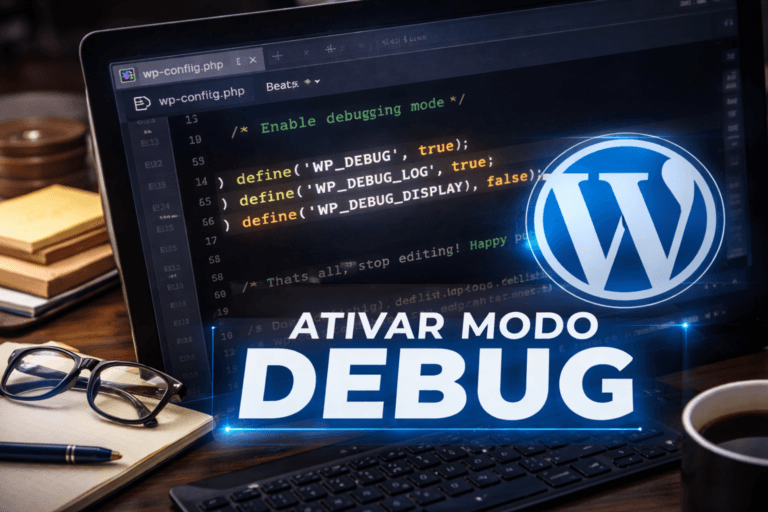
O primeiro passo é ativar o modo de depuração do WordPress.
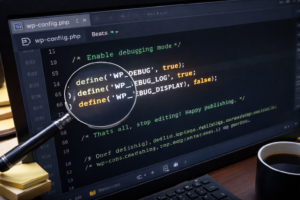
Acesse o arquivo wp-config.php via FTP ou gerenciador de arquivos da hospedagem e adicione:
define('WP_DEBUG', true);
Isso fará com que o sistema mostre mensagens de erro detalhadas, indicando o arquivo ou plugin responsável pela falha.
Outra alternativa prática é renomear temporariamente a pasta “plugins” dentro do diretório wp-content. Isso desativa todos os plugins. Se o site voltar a funcionar, o problema está em um deles. Depois, reative um por um até identificar o causador do erro.
Como resolver o erro 500 WordPress após atualização
Depois de identificar o plugin problemático, você tem algumas opções:
Atualizar o plugin para a versão mais recente
Substituir por alternativa compatível
Reverter temporariamente a versão do PHP
Restaurar backup anterior enquanto testa solução
Se o plugin for essencial e não houver atualização disponível, pode ser necessário ajustar o código manualmente ou contratar um desenvolvedor para adaptar a extensão à nova versão do WordPress.
Diferença entre erro 500 e erro 502
É importante não confundir erro 500 com erro 502. O erro 500 indica falha interna no servidor causada por código ou configuração. Já o erro 502 geralmente está relacionado a problemas de comunicação entre servidores, como falhas em proxy ou CDN.
Essa distinção ajuda a evitar diagnósticos incorretos.
Impacto do erro 500 no SEO
Falhas frequentes prejudicam o posicionamento no Google. Quando o robô de indexação encontra erro interno repetidamente, ele interpreta o site como instável. Isso pode resultar em perda de posições nos resultados de pesquisa.
Além disso, se o erro ocorrer em páginas de produto ou checkout, o impacto financeiro pode ser imediato.
Por isso, manter compatibilidade técnica é parte fundamental da gestão profissional de um site.
A importância de testar antes de atualizar
Atualizações nunca devem ser feitas diretamente em ambiente de produção sem testes prévios. O ideal é utilizar um ambiente de staging, onde você pode atualizar WordPress, plugins e temas sem afetar visitantes.
Essa prática reduz drasticamente o risco de erro 500 WordPress após atualização.
Também é recomendável utilizar hospedagem otimizada para WordPress, com suporte a versões recentes de PHP e backups automáticos. Infraestrutura inadequada aumenta a probabilidade de falhas após atualizações.
Erro 500 WordPress após atualização não significa que o núcleo do sistema está com defeito. Na maioria dos casos, trata-se de incompatibilidade entre plugins antigos e as novas exigências técnicas do WordPress.
Manter extensões atualizadas, evitar plugins abandonados e testar mudanças em ambiente seguro são medidas essenciais para garantir estabilidade, desempenho e segurança.
Se você administra sites profissionais, encare cada atualização como parte de uma estratégia técnica, não apenas como clique automático no botão atualizar.