Aumentar Limite de Memória PHP no WordPress: Guia Definitivo para Corrigir Erro 500
Aumentar limite de memória PHP no WordPress é uma das soluções mais eficazes para corrigir o erro 500 causado por consumo excessivo de recursos no servidor. Quando o site ultrapassa o memory_limit configurado na hospedagem, o PHP interrompe a execução e o WordPress deixa de funcionar corretamente.
Se o seu site apresentou erro interno do servidor após instalar um plugin, atualizar um tema ou importar conteúdo, é muito provável que o problema esteja relacionado à memória disponível.
Neste guia completo, você vai aprender como aumentar limite de memória PHP no WordPress da forma correta e segura.
O que é o limite de memória PHP
O limite de memória PHP, conhecido como memory_limit, define a quantidade máxima de memória que um script pode utilizar durante a execução.
Quando o WordPress executa plugins, temas e consultas ao banco de dados, ele consome memória. Se esse consumo ultrapassar o valor definido no servidor, o sistema retorna erro 500 ou mensagem de memória esgotada.
Em muitas hospedagens compartilhadas, o valor padrão varia entre 64MB e 128MB, o que pode ser insuficiente para sites com muitos recursos.
Como identificar erro de memória no WordPress
Antes de aumentar limite de memória PHP no WordPress, é importante confirmar se esse é realmente o problema.
Ative o modo debug e verifique se aparece uma mensagem semelhante a:
Allowed memory size exhausted
Se essa mensagem surgir, significa que o limite de memória foi atingido.
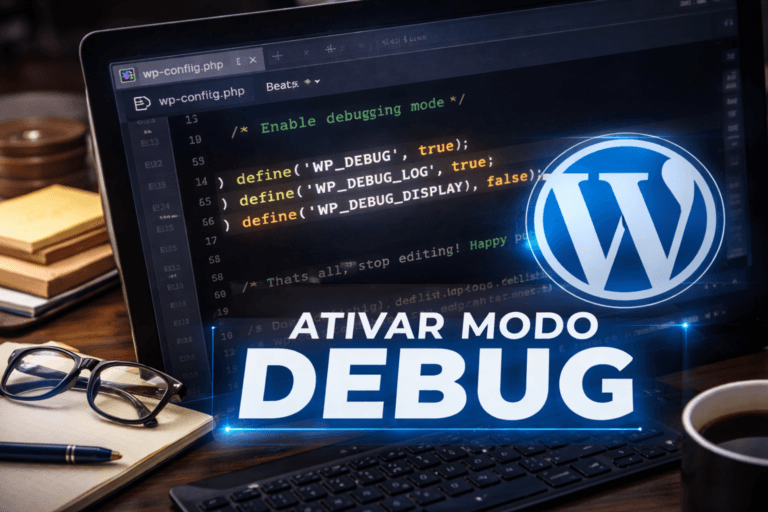
Caso ainda não saiba como ativar o debug, consulte também nosso artigo sobre como ativar o modo debug no WordPress.
Como aumentar limite de memória PHP no WordPress pelo wp-config.php
Este é o método mais simples e recomendado.
Acesse o arquivo wp-config.php na raiz do seu site e adicione a seguinte linha antes da frase final do arquivo:
define(‘WP_MEMORY_LIMIT’, ‘256M’);
Salve o arquivo e teste o site novamente.
Na maioria dos casos, aumentar limite de memória PHP no WordPress para 256MB já resolve o erro 500.
Como aumentar limite de memória PHP no WordPress pelo .htaccess
Se o método anterior não funcionar, você pode tentar adicionar esta linha no arquivo .htaccess:
php_value memory_limit 256M
Nem todos os servidores permitem essa configuração. Caso o site apresente erro imediatamente após inserir o código, remova a linha adicionada.
Alterando diretamente no php.ini
Se tiver acesso ao arquivo php.ini da hospedagem, localize a linha:
memory_limit = 128M
E altere para:
memory_limit = 256M
Depois disso, aguarde alguns minutos ou reinicie o servidor para aplicar a mudança.
Quando aumentar limite de memória PHP no WordPress resolve o erro 500
Aumentar limite de memória PHP no WordPress resolve o erro 500 quando o problema está relacionado ao consumo excessivo de recursos.
Isso é comum em:
Sites com muitos plugins ativos
Lojas virtuais com WooCommerce
Temas pesados com múltiplos scripts
Importações grandes de produtos ou artigos
Se o erro for causado por conflito de plugin, consulte também nosso guia sobre erro 500 no WordPress após atualização.
Qual é o limite ideal de memória
Para blogs simples, 128MB pode ser suficiente.
Para sites institucionais médios, 256MB é recomendado.
Para lojas virtuais ou projetos maiores, 256MB ou 512MB oferece maior estabilidade.
Vale lembrar que aumentar memória não melhora velocidade. Ele apenas evita interrupções por falta de recursos.
Por que as hospedagens limitam a memória PHP
Hospedagens compartilhadas impõem limites para evitar que um único site consuma todos os recursos do servidor. Isso mantém o ambiente estável para todos os utilizadores.
À medida que seu site cresce, instala novos plugins e recebe mais visitantes, o consumo aumenta naturalmente. Por isso, aumentar limite de memória PHP no WordPress pode ser uma medida preventiva e não apenas corretiva.
Se quiser consultar a documentação oficial, o próprio WordPress explica a configuração de memória em
https://wordpress.org/support/article/editing-wp-config-php/
Boas práticas para evitar novo erro de memória
Mantenha plugins atualizados
Remova extensões desnecessárias
Use versões recentes de PHP
Escolha hospedagem otimizada para WordPress
Monitore consumo de recursos regularmente
Aumentar limite de memória PHP no WordPress é uma solução técnica simples, mas extremamente poderosa quando aplicada corretamente. Em muitos casos, ela elimina definitivamente o erro 500 e estabiliza o funcionamento do site.
Quando combinada com boas práticas de manutenção e monitoramento, essa configuração transforma o seu WordPress em um ambiente muito mais seguro e confiável.