
Como ativar modo debug no WordPress de forma definitiva
Como ativar modo debug no WordPress é um dos primeiros passos para identificar falhas críticas, erro 500 e conflitos após atualização do sistema ou de plugins. Muitos administradores enfrentam problemas técnicos e não sabem por onde começar a investigação. O modo debug permite revelar exatamente o que está causando a falha.
O que é e como ativar modo debug no WordPress
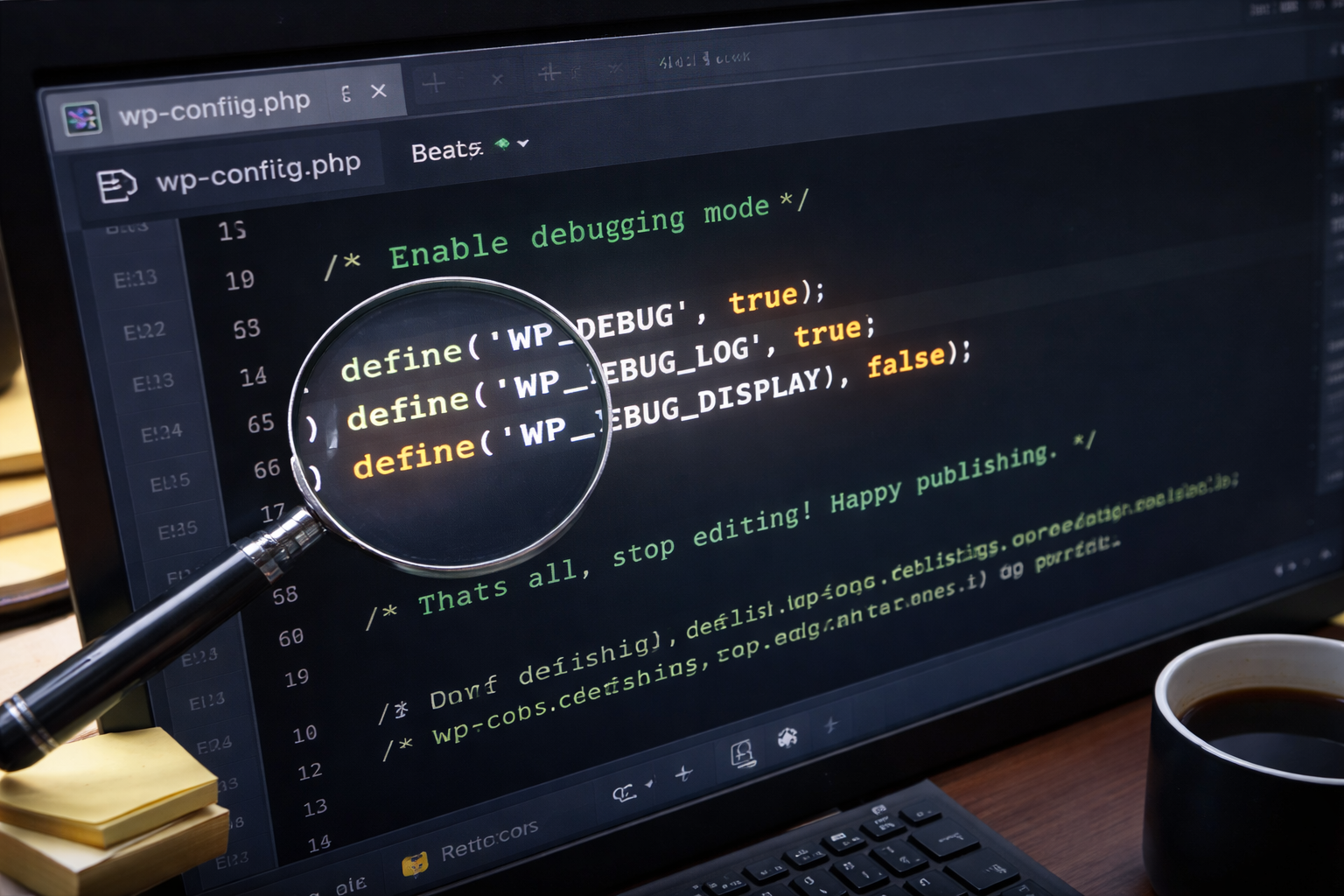
O modo debug é um recurso interno do WordPress que exibe mensagens de erro detalhadas geradas pelo PHP. Quando desativado, o sistema oculta essas mensagens e mostra apenas erros genéricos como “Erro interno do servidor”.
Ao ativar o modo debug no WordPress, você passa a visualizar:
- Avisos de funções depreciadas
- Conflitos entre plugins
- Erros fatais de PHP
- Problemas após atualização
Essa informação é essencial para diagnóstico técnico correto.
Quando é necessário ativar modo debug no WordPress
Você deve ativar o debug quando:
- O site apresenta erro 500 após atualização
- Surge mensagem de erro crítico
- Aparece tela branca
- Um plugin quebra o layout
- Funções deixam de funcionar inesperadamente
Se você leu nosso artigo sobre erro 500 após atualização, já percebeu que o debug é parte central da solução.
Como ativar modo debug no WordPress passo a passo
Primeiro, acesse o painel da sua hospedagem ou conecte via FTP.
Localize o arquivo wp-config.php na raiz do seu site.
Abra o arquivo e procure a linha:
define('WP_DEBUG', false);
Altere para:
define('WP_DEBUG', true);
Salve o arquivo.
Pronto. O modo debug WordPress está ativado.
Agora, ao acessar a página com problema, o sistema exibirá o erro específico indicando arquivo, linha e plugin responsável.
Como registrar erros sem exibir ao público
Em ambientes de produção, exibir erros publicamente pode comprometer segurança. O ideal é registrar os erros em log.
Adicione também:
define('WP_DEBUG_LOG', true);
define('WP_DEBUG_DISPLAY', false);
Assim, os erros serão gravados em:
wp-content/debug.log
Isso permite análise técnica sem expor informações sensíveis aos visitantes.
Erros mais comuns identificados pelo debug
Ao ativar modo debug WordPress, você pode encontrar mensagens como:
Call to undefined function
Deprecated function
Fatal error
Memory limit exhausted
Essas mensagens indicam incompatibilidade de código, versão de PHP ou conflito entre plugins.
Por exemplo, se um plugin utiliza função removida nas versões recentes do WordPress, o debug mostrará exatamente qual arquivo está causando o problema.
Relação entre debug e erro 500
Erro 500 geralmente esconde uma falha crítica. Sem o debug ativado, você não sabe a causa real.
Ao ativar modo debug WordPress, você transforma um erro genérico em diagnóstico preciso.
Isso acelera solução e evita tentativas aleatórias de correção.
Boas práticas antes de ativar debug
Sempre faça backup antes de alterar arquivos.
Nunca deixe debug ativado permanentemente.
Desative após concluir o diagnóstico.
Evite editar arquivos sem conhecimento técnico.
Ambientes profissionais utilizam staging para testes antes de aplicar mudanças no site principal.
Impacto no desempenho e segurança
Manter debug ativado continuamente pode gerar exposição de caminhos internos e aumentar consumo de recursos. Por isso, use apenas durante análise técnica.
Se o seu site apresenta erros frequentes após atualizações, pode ser sinal de hospedagem desatualizada ou plugins abandonados. Infraestrutura estável reduz drasticamente necessidade de diagnóstico emergencial.
Ativar modo debug WordPress é ferramenta essencial para qualquer administrador que deseja manter site seguro e estável. Ele permite identificar falhas com precisão técnica, evitando perda de tráfego e impacto no SEO.
Quando usar o modo debug no WordPress
O modo debug deve ser ativado sempre que o site apresentar comportamentos anormais, como erro 500, erro crítico, tela branca ou falhas após atualização de plugins e temas. Ele permite identificar exatamente qual arquivo ou função está a causar o problema.
Muitos administradores cometem o erro de tentar corrigir falhas apenas desativando plugins de forma aleatória. Isso pode funcionar temporariamente, mas não resolve a raiz do problema. O modo debug fornece informações precisas sobre a origem do erro, economizando tempo e evitando decisões incorretas.
Também é recomendado ativar o debug em ambientes de testes antes de lançar novas funcionalidades em produção. Isso ajuda a identificar conflitos com versões de PHP, bibliotecas desatualizadas ou códigos incompatíveis.
Onde encontrar o ficheiro de log de erros
Se você ativou WP_DEBUG_LOG como verdadeiro, o WordPress irá criar automaticamente um ficheiro chamado debug.log dentro da pasta wp-content.
O caminho normalmente será:
wp-content/debug.log
Nesse ficheiro ficam registados todos os erros, avisos e notificações geradas pelo sistema. Ao abrir esse ficheiro, você verá mensagens que indicam qual plugin, tema ou função está a gerar o conflito.
Essa informação é essencial para tomar decisões técnicas corretas, como atualizar, substituir ou remover um plugin problemático.
Boas práticas ao usar o modo debug
Nunca deixe o modo debug ativo em ambiente de produção após resolver o problema. Manter a exibição de erros ativa pode expor informações sensíveis do servidor e comprometer a segurança do site.
Após concluir os testes, volte ao ficheiro wp-config.php e altere novamente:
define('WP_DEBUG', false);
A segurança deve sempre acompanhar a manutenção técnica.


One Comment